Lofree Hyzen 수령

또 키보드를 샀다고?

그렇다. 이미 집에 키보드는 차고 넘치게 많다. 전설적인 명기로 추앙받는 로지텍 K810도 있고, 로지텍 Mechancial Pro도 있고, 8bitdo SNES 테마 키보드 (A, B 큼지막한 키도 따로 주는 그거…) 도 있고, 마이크로소프트 웻지 키보드도 있고…. 에… 사무실엔 키크론 K2 HE 키보드도 있고… 등등 더 있지만 일단 집에는 이 정도. 그럼에도 또 사버렸다.
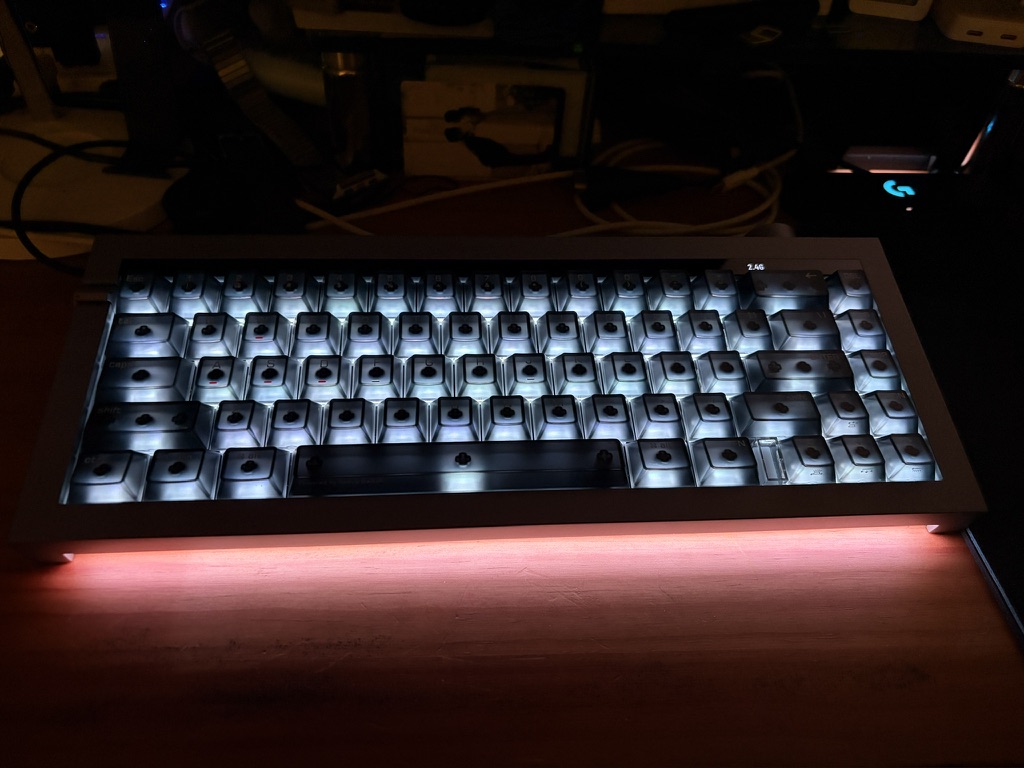
솔직히 저 테슬라에서 영감을 받았다고 당당히 밝히는 하단 간접 조명을 보고 어떻게 참을 수가 있단 말인가.

암튼, 그리하여, 킥스타터 펀딩 이후 잊어버리고 살다가 갑자기 메일로 주소 넣으라고 하더니 또 감감 무소식이었다가… 갑자기 CJ 택배가 집앞에 도착했다. 다 찌그러진 박스에 담겨있어서 ‘아니 고객님의 소중한 택배를 이렇게 험하게 다루다니!’하고 잠깐 분노했으나, 들어보고 알았다. 디지게 무겁구나.

게다가 택배 배송용 박스 안에는 제품 박스가 있었고, 그 안에는 파우치 혹은 캐링 케이스 라고 불러야 할지 뭐라 해야할지 모를 타원형의 무언가 하나만 덜렁 들어있다보니 박스가 제 형태를 유지하고 있기를 기대하는건 매우 힘들겠다…라는 생각이 들었다.

첫 느낌

Lofree Hyzen은 기계식 스위치와 자석축 스위치를 전환해 가면서 쓸 수 있다는 점을 자랑으로 내세우는 키보드인데, 일단 기본 설정은 기계축이다. 뭔가 독거미 경해축 혹은 그보다 조금 더 가벼운 키감을 주는데, 나름 단단하게 잡아주는 묵직한 키보드 본체 덕분인지 혹은 개스킷을 엄청 빵빵하게 집어 넣어서 그런지 텅텅 울리거나 하는 불쾌한 느낌은 주지 않는다. 뭔가 독거미 키보드나 그 대항마 로지텍 알토키 K98M은 치다보면 뭔가 텅텅 울리는 느낌이 손끝에 다시 피드백이 오면서 팔 전체 혹은 몸에 좀 불편한 울림이 전달 되는 기분이 들어 피곤함이 들게 되는데, 일단 아직까지 Hyzen은 그런 느낌은 없다.

자석축으로 변경하면 키감 자체는 키크론 K2 HE와 크게 다르지 않은 느낌인데, 아직 설정을 제대로 안해서 그런지 키가 중복으로 눌리거나 순서가 바뀌어 눌리는 등의 자잘한 튐(?) 들이 있다. 아무래도 넥서스 스위치의 특징이거나 혹은 무선 리시버의 폴링레이트를 너무 과하게 잡았거나 (8000Hz!!) 한 듯 한데… 이건 세팅을 좀 만져가면서 살펴봐야 할 것 같다. 이른바 구름타법으로 쓰기에는 자석축이 최적인듯 한데, 일단 당분간은 기계식으로 놓고 써야할 듯.

내가 산 건 Trimode라고 케이블/블루투스/2.4G 무선 세 가지 방식으로 연결이 가능한 모델인데. 리시버 (앞서 올린 사진 오른쪽 위에 있는데, 이 것 역시 간접 조명(!)을 쏜다.) 연결하면 바로 키보드는 인식되고 사용 가능하다. 키보드 좌측에는 숫자키열을 F1~F10 등의 펑션키로 변환하는 스위치가 있고(스위치를 올리면 숫자키 윗쪽에 각 키에 해당하는 다른 기능이 켜진다) , 키보드 우상단에는 모드 전환 레버 (케이블/Off/무선(2.4G/BT))와 볼륨 조절 노브 (엄청 큰 다이얼이 볼륨 조절 밖에 안되다니…)가 있다.

키 배열에서 가장 큰 단점…이라고 하자면… ~/` 키가 없다는것. Fn 키와 Fn+Shift를 누르면서 ESC키를 누르면 두 문자를 입력할 수 있는데… 한국 사람이라면 물결키는 필수인데… ‘End’ 키가 없는건 맥에서는 어차피 못쓰던 키라 상관 없다 하지만 맥과 윈도우를 오가면서 쓰는 내겐 조금 불편한 부분인건 좀 아쉽다.

외관은 마치 테슬라 사이버트럭과 비견할 만하다. 은색 알루미늄 바디의 각진 모습이나 거기에 포인트로 들어간 검은색 상태창? 도 그렇고, 하단 간접조명도 테슬라 후미등이 계속 생각나게 만드는데다, 묵직함을 넘어서 육중한 무게의 본체를 놓고 보자면 더더욱 테슬라가 주는 느낌을 이 키보드에서도 받게 된다.

소프트웨어
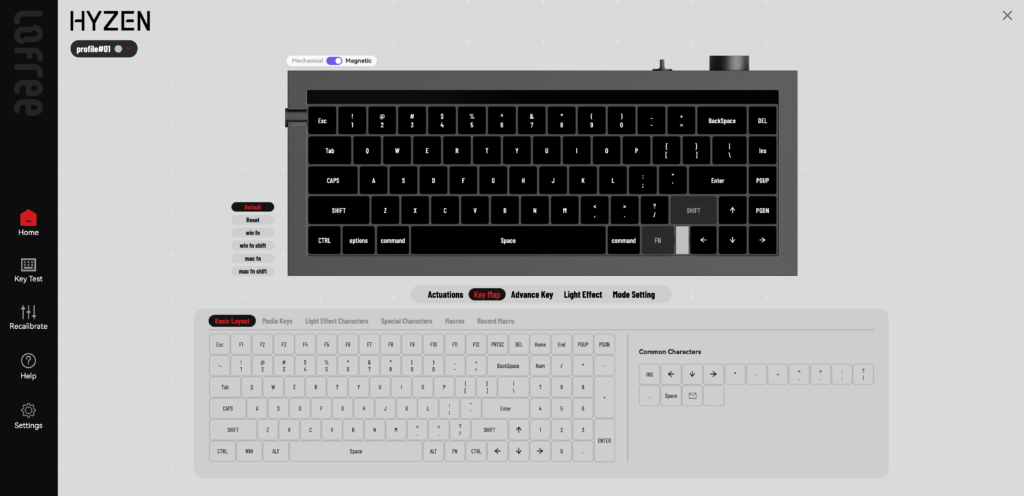
Keychron에서도 사용하는 방식인 웹페이지 형식의 설정 페이지

이 설정 앱… 아니 웹. 접속이 크롬에서만 된다. 사파리도 파이어폭스도 ‘로딩중’ 표시만 뜨고 안되어서 뭔가 오늘 전 세계 신청자들이 다 한날 한시에 받게 되어 지금 세팅하느라 난리가 난건가. DDOS 공격 당하는건가. 라는 생각을 했지만 아니었다. 크롬에서만 된다.

세팅은 같은데서 만든거 아닐까 싶을 정도로 유사하다. 자석축 세팅으로 하면 키 별 동작 기준을 정하는 ‘Actuation’ 메뉴가 활성화 되는 것 외에는, 윈도우/맥 용 키 셋팅이나 펑션키 누르면 추가 동작하는 것들에 대한 설정, 조명 설정, 게이밍 키보드에 있는 윈도우키, Alt+f4 등 불의의(?) 동작을 막아주는 설정 등이 있다.

이 부분은 아직 본격적으로 살펴보기 전이라 나중에 기회되면 좀 더 자세히 설명을 풀어보도록 하자.

그래서…?

초기에 유튜버들 중심으로 바이럴 마케팅을 열심히 한 탓인지 실제 제품 받고 조금 기대와 다른 부분에 대해서 이런저런 말들이 나오기도 하는 모양이다.

나 역시도 아직까지는 뭔가 이 제품만이 주는 장점은 외관 정도 밖에 없는 것 같아 좀 아쉽지만, 당분간 계속 써가면서 좀 더 느껴보고자 한다. 언제가 될지는 장담 못하지만…
Synology NAS Migration

오래썼다, DS416j

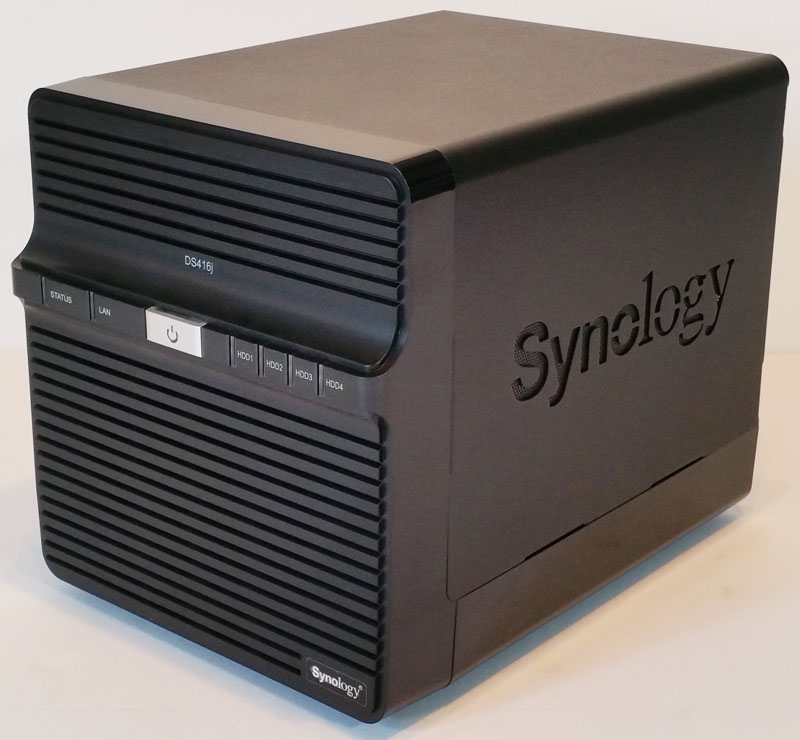
4베이의 위용을 자랑하는 이 늠름한 모습을 보라

시놀로지 NAS는 모델명 붙이는 규칙이 있다.

이를테면,
– DS는 DiskStation으로 개인용 NAS에 붙는 이름이고,
– 여기에 숫자 첫 자리는 최대 확장 가능한 하드디스크 숫자,
– 뒤에 두자리는 처음 선보인 년도,
– 마지막은 성능/특화 모델 표시로 구분된다.

이를테면, DS416j는 개인용 NAS인데, 하드디스크는 4개까지 꽂아 넣을 수 있고, 16년에 나왔으며, 입문용으로 약간은 저사양으로 나온 모델이라는 뜻이란다.

2000년 초반에 아직 클라우드라는게 익숙치 않던 시절부터 개인용으로 하드디스크 하나 들어가있는 NAS를 써오다가 아이 사진 보관용으로 좀 제대로 된걸 사보자고 해서 큰맘먹고 들인건데,
느리긴 하지만 본연의 역할은 충실하게 해내준 고마운 녀석이었다.

암튼, 이제는 팬도 맛이 가서 하드디스크 고온으로 꺼지는 일이 생기면서 이러다 데이터고 뭐고 다 날아가버리겠다는 생각에 새로운 NAS를 찾게된다.

몇 가지 조건, 그리고 결론.

DS416j의 디스크 구성은 SHR로 묶어둔 5TB 하드디스크 2개를 미러링 해서 사용 중이었다. 이미 3.5GB정도를 사용 중이기도 했고, 요즘 램이건 SSD건 하드디스크건 가격이 하늘높은줄 모르고 치솟는 중이라 추가 디스크 구매는 지양하는 방향으로 정해졌다. 아니 정했다.

디스크 베이는 크게 많을 필요는 없다고 생각했다. 4베이 다 채워 본 적도 없었던데다가, 혹시 열관리에 도움될까 해서 슬롯도 중간에 한 칸 비워서 설치했는데도 딱히 열관리에 이점을 얻지도 못해 디스크온도가 50도 근처에서 계속 머물러 있기도 했고. 게다가 가격이…

암튼, 요즘 NAS 동네는 어떤가 하고 좀 살펴보다보니 자연스럽게 후보는 셋 정도로 추려졌다.

  1. 시놀로지
  2. Ugreen
  3. 무모한 도전

1. 시놀로지 – 건드릴게 가장 적은 선택

생태계라고 하면 좀 거창하지만, 이미 시놀로지 앱에 많은 부분을 기대고 있는 중이긴 했다.
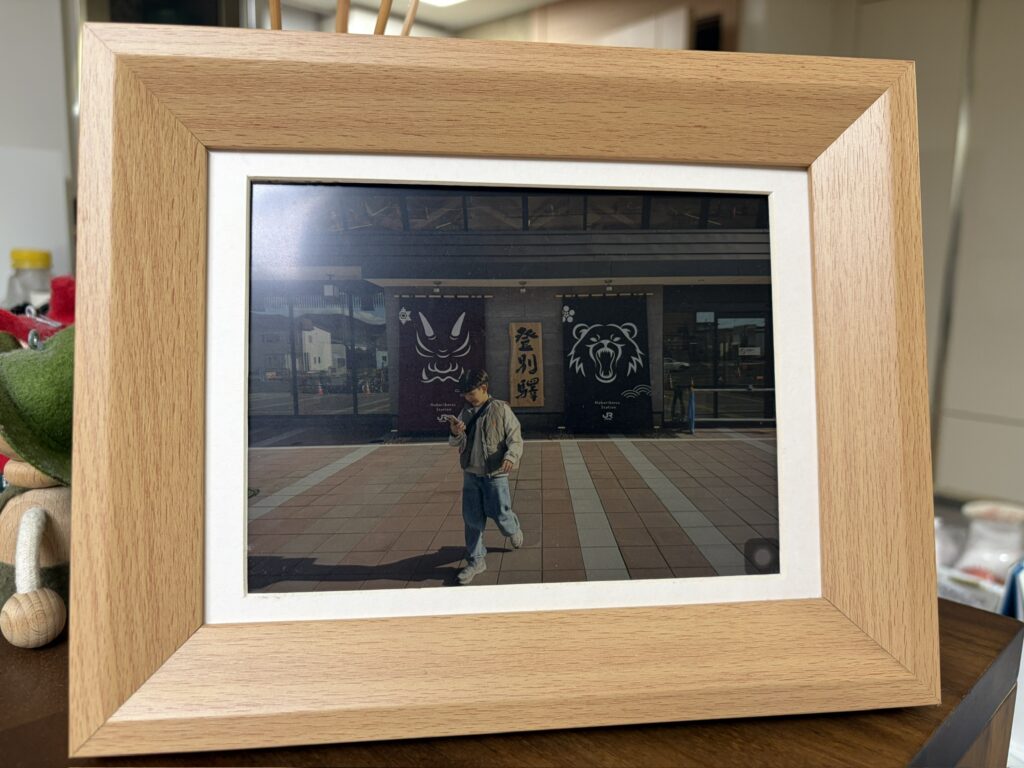
특히 시놀로지 포토 앱으로 나랑 부인님 핸드폰의 사진데이터를 계속 백업받고 있기도 했고, 또 그걸 안쓰는 아이패드 미니를 디지털 액자마냥 나무 프레임에 넣어두고 여행 다녀온 사진들 슬라이드쇼 시키면서 띄워놓고 있는게 은근 만족도가 높아서 이걸 대체하는게 가장 큰 걸림돌이었다.

열일중인 ipad mini 5. 액자 프레임은 광고보고 꽂혀서 바로 질렀는데 파는 곳은 이미 없어진듯. 밤에도 그냥 켜두다보니 밝기를 많이 낮춰놔서 어두워보인다. 노보리베츠 온천은 정말 좋았다.

2. UGREEN – 신흥 강자?

사실 시놀로지가 조금 괘씸(?)했던게, HDD를 시놀로지에서 판매하는게 아니고서는 아예 못쓰게 하는 정책을 내놓았다는 점이다. 물론 전세계인의 하나된 목소리로 욕을 해대니 해당 정책은 철회하긴 했지만. 아직도 캐시용으로 사용하는 SSD는 시놀로지 제품 아니고서는 설치/적용이 안된다. 그렇다고 해서 뭔가 다른것도 아니고 그냥 택갈이만 해서 나오는 제품을 강제하는건 정말 양심리스한 모습이라 조금 정이 떨어지긴 했다.

그래서 시놀로지를 벗어난다고 할 때, 사람들이 최근 가성비 등등을 따져 가장 많이 언급하는게 UGREEN 이었다.

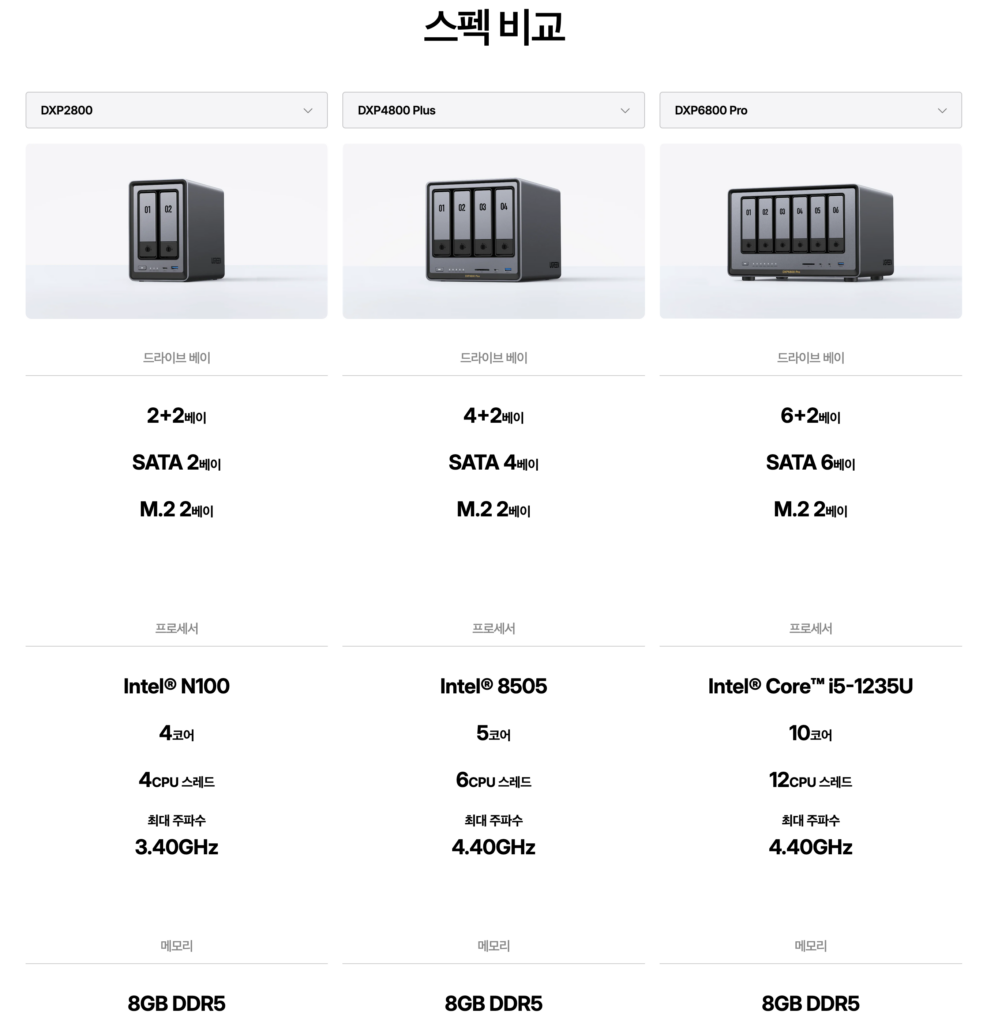
정말… 스펙만 놓고 보면 최강인듯…

DS416j는 탐색기나 앱을 통해서 파일을 직접 활용하는데는 큰 문제가 없었지만, 사진 올린 뒤 색인에 걸리는 시간이나 관리 페이지에 접속하면 화면 뜨는데 세월아 네월아 하고 있던걸 생각해보면 절대 보급형 CPU와 모자란 RAM은 피해야겠다는 생각이 강하게 들게 되는데, 이 놀라운 스펙이라니. 세상에.

다만 찾다보니 너무 단촐한 소프트웨어가 계속 발목을 잡는다는 점과 아무래도 NAS 전문 브랜드가 아닌데서 오는 왠지모를 찝찝함, 그리고… 최근 너무 올라버린 가격때문에 고민이 되는 부분이었다.

3. 무모한 도전? – 이왕 켜놓는 시스템이라면…

요즘 맥미니에 로컬 LLM 올려서 돌리는 재미가 쏠쏠해 있던 차에, 문득 스치고 지나간 광고가 하나 있었으니…

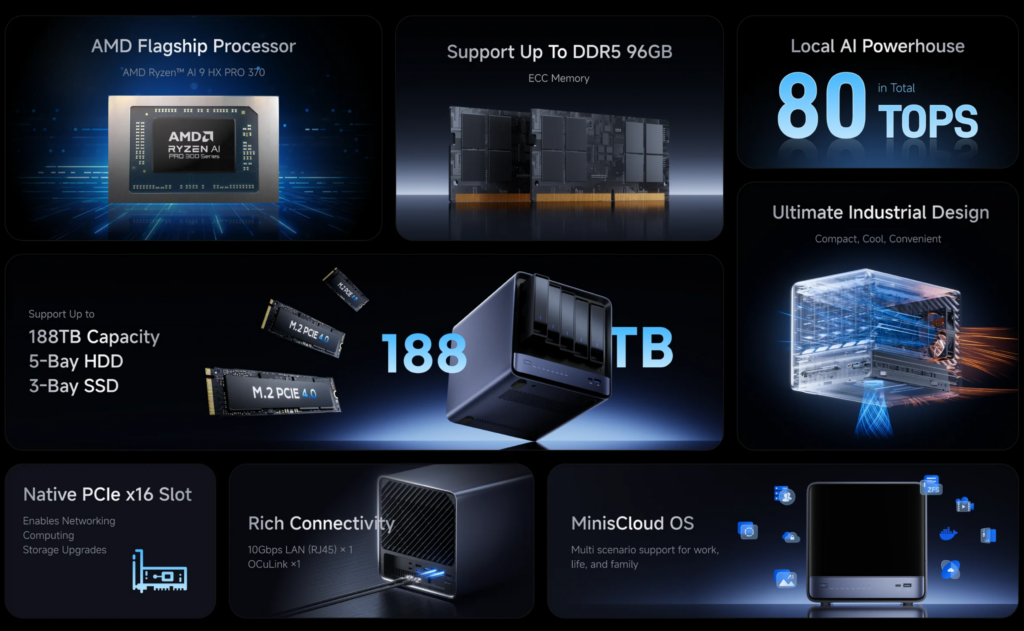
지금봐도 NAS보다는 그냥 워크스테이션 광고인듯. NAS로 쓰기엔 한참 오버스펙.

Minisforum N5 Pro 되시겠다. CPU가 무려 HX Pro 370. 메모리는 통합메모리로 96GB까지 설치 가능하다 그러고, Oculink까지 있다. 이쯤 되면 하드디스크 몇 개 꽂고 용량 얼마까지 지원하고 하는 말들이 다 귀여워보인다.

사실 가장 솔깃했던 건, 혹시 그럼 여기다가 Local LLM 돌릴 수 있는거 아닐까? 하고 봤던건데… 이미 외쿡 형님중에 굉장히 자세한 리뷰를 써주시면서 이 부분까지 긁어주신 분이 계셨다.

https://www.reddit.com/r/homelab/comments/1obf9s6/minisforum_n5_pro_ai_nas_reviewproject/

결론은 꽤 쓸만해 보인다 였는데… 뭔가 설정까지 가는 길이 매우 험난해 보여서 패스. 그리고 지금은 구하려고 해도 씨가 말라서… 게다가 96GB의 DDR5 ECC메모리 값은…

결국 돌아돌아 결론은 제자리

그렇다. 이리보고 저리봐도 지금 사용성이나 가격을 놓고 보면 시놀로지를 벗어나는 것은 대안이 되어주질 못하는 상황이다. 컴퓨팅 파워와 광활한 메모리를 자랑하며 나온 대항마 NAS들은 그게 발목을 잡아버리면서 환율과 메모리가격의 이중고에 시달리면서 사정권에서 광속으로 멀어져갔다.

그래서, 내가 내린 결론은…

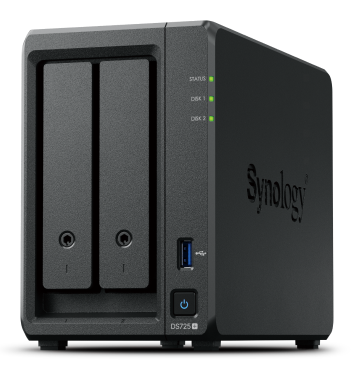
DS725+ 다.

일단, 시놀로지 제품 중 비교군이던 DS225+에 비해 AMD 칩셋을 쓰면서 4GB의 메모리를 달고 있다는 점이 장점이었고, 회사에서 지원금이 나오는 복지몰에서 구할 수 있는 NAS라는 점이 아주 강력하게 작용했다. (QNAP이랑 시놀로지밖에 없었…)

게다가 무엇보다도, 기존 HDD를 그냥 그대로 가져다 쓸 수 있다는 점이 아주 강력한 플러스 요인이었다.

마이그레이션

뭐 사실, 사전에 조사하기로는 CPU 아키텍쳐가 달라서 (Armada vs. AMD R1000) 안된다 부터 되긴 하는데 싹 다 지워야해, 되는데 설정은 다시 해줘야 함 등등 검색결과와 그 결과를 들고온 AI마다 얘기가 달라서 고민이 되는 부분이었는데…

에라 모르겠다 하고 설정만 로컬에 백업해두고 하드 옮겨 꽂았더니…
바로 기존 내용 인식하고 마이그레이션도 별 말 없이 그냥 진행되어버리면서 익숙한 화면이 그대로 나왔다. 로그인도 기존 계정 그대로, OTP도 기존 설정해둔 앱 통해서 그대로 되고. 이름도 기본 셋팅도 설정했던 그대로.
정말 그간의 고민이 허무할 정도로 쉽게 끝나버렸다.
(얼마나 금방 끝났냐면, 따로 화면 캡쳐 할 정신도 없을 정도로 후루룩 지나가 버렸…)

다만 이렇게 된 배경에는, DS416j가 그나마 올 해 까지 DSM 업데이트를 받으면서 7.4버전으로 올려놓고 진행한 점이 다행이었던 것 같고, 이런저런 모듈들/앱들 설치 안하고 쓴 덕분이기도 한 것 같다.
실제로 Synology Photo는 계정 별 공유 앨범 설정 등이 사라졌고, 색인도 다시 해줘야 하는 불편함이 있긴 했다. 하지만 뭐 이정도는…

근데 이제 어떻게 끝을 내지…

여튼 폭풍같은(;;) 마이그레이션도 마치고, 이제는 평온한 일상으로 돌아오고, Photo 관련 설정도 다 마치고 이것저것 달라진것 없는지 살펴보는 중이다.

같은 DSM 7.4 버전이긴 했지만 DS416j 에서는 패키지 설치 단계에서 부터 안보이던 것들이 보여서 (대표적으로 Docker 관련…) 이걸 어떻게 잘 써먹어 볼지 살펴보는 중이다. 혹시 쓸만한 기능 찾게되면 추가로 올려보면 좋겠다. 미래의 나여, 혹시 모르니 뭔가 할 때 캡쳐 잘 하면서 해라.
(하지만 이미 Home Assistant 추가하는걸 캡쳐 없이 그냥 해버렸…)